
Dieser Artikel behandelt die Mindestanforderungen für das Spielen von Battle Pirates und War Commander sowie Diagnosen, die vom Kundensupport angefordert werden können.
Akzeptable Webbrowser:
Chromium-basierte Browser werden dringend empfohlen.
- Google Chrome
- Opera GX
Kann auch verwendet werden:
- ChromiumEdge
- Firefox
Nicht verwenden
Internet Explorer
Safari
Papageientaucher
Tapfer
Maxthon
Netzwerkanforderungen
Browserspiele benötigen eine Breitband-Internetverbindung (Kabel, DSL, Glasfaser). Satelliten-, Wählverbindungen und mobile Daten erfüllen unsere Konnektivitätsanforderungen nicht und werden nicht für Spiele empfohlen.
Download: 3 Mbps oder höher
Upload: 1 Mbps oder höher
Dies sind die Mindestverbindungsvoraussetzungen zum Spielen. Wenn deine Verbindung diese Standards nicht erfüllt, können Leistungsprobleme während des Spielens auftreten.
System Anforderungen
Wie bei allen Videospielen haben wir Mindestsystemanforderungen. Wenn Ihr Computer diese Anforderungen nicht erfüllt, werden Sie im Spiel erhebliche Leistungsprobleme haben. Glücklicherweise sind diese Anforderungen recht bescheiden; die meisten modernen Laptops und Desktops sollten diese Anforderungen erfüllen.
Dies sind die Mindestsystemanforderungen, um ein qualitativ hochwertiges Spielerlebnis zu gewährleisten. Wenn Ihr System diese Anforderungen nicht erfüllt, können technische Probleme auftreten. Sie finden die Spezifikationen Ihres Systems mit dem DirectX-Diagnoseprogramm auf Ihrem PC oder im Abschnitt "Über diesen Mac" auf Ihrem Mac.
Windows
- 3 GHz oder schnellerer Prozessor für Single-Core-CPUs,
- 2,4 GHz oder schnellerer Prozessor für Multi-Core-CPUs mit mindestens einem 4-Kern-Prozessor.
- Windows 10, 11 gepatcht und auf die neueste Version aktualisiert
- Die neueste Version von Google Chrome (empfohlener Browser für das beste Spielerlebnis), Mozilla Firefox, Opera GX, Chromium Edge.
- Webbrowser sollten während des Spielens alle Erweiterungen entfernt oder deaktiviert haben, da diese die Leistung beeinträchtigen oder das Spiel stören können.
- 6 GB RAM
- 1 GB freier Festplattenspeicher
- Bildschirmauflösung von 1024 x 768 oder höher
Mac
- Core Duo 1,33 GHz oder schnellerer Prozessor
- Mac OS X 10.8 und höher
- Die neueste Version von Google Chrome (empfohlener Browser für das beste Spielerlebnis), Mozilla Firefox, Internet Explorer oder Safari
- Webbrowser sollten während des Spielens alle Erweiterungen entfernt oder deaktiviert haben, da diese die Leistung beeinträchtigen oder das Spiel stören können.
- 4 GB RAM
- 1 GB freier Festplattenspeicher
- 1024 x 768 oder eine höhere Bildschirmauflösung
Wenn Sie unsicher sind, ob Ihr System diese Anforderungen erfüllt, können Sie dies durch einen DxDiag-Test herausfinden. Wenn Sie dieses Testergebnis an den Kundendienst senden müssen, kopieren Sie die Testergebnisse einfach und fügen Sie sie in eine Antwort auf Ihr Support-Ticket ein.
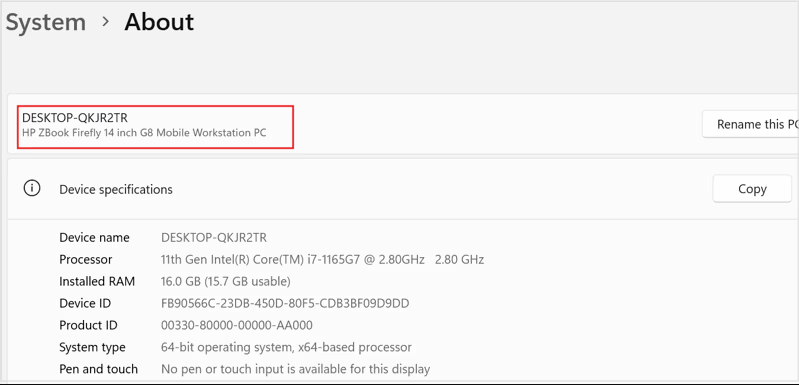
So finden Sie Systeminformationen: Windows
Sie können mehr über diese Schritte auf der Microsoft Support-Seite hier lesen.
Wählen Sie in der Einstellungs-App auf Ihrem Windows-Gerät System > Info aus.
Rechtsklicke auf Start und wähle Einstellungen.
So greifen Sie auf Systeminformationen zu (Mac "DxDiag")
Sie können mehr über diese Schritte auf der Support-Seite von Apple hier lesen.
Schnelle Methode:
- Klicke auf das Apple-Symbol in der oberen linken Ecke und wähle Über diesen Mac.
- Klicken Sie auf die Schaltfläche Systembericht... in dem Fenster, das erscheint.
- Um Ihren Bericht anzuzeigen, zu drucken, zu speichern oder an Apple zu senden, führen Sie einen der folgenden Schritte aus:
Einen ausführlicheren Bericht finden Sie hier: Wählen Sie Datei > Mehr Informationen anzeigen. Der Bericht kann einige Megabyte groß sein.
Einen kürzeren Bericht anzeigen: Wählen Sie Datei > Weniger Informationen anzeigen. Der Bericht enthält die meisten Hardware- und Netzwerkinformationen, lässt aber die meisten Softwareinformationen aus.
Einen Systembericht drucken: Wählen Sie Datei > Drucken.
Einen Systembericht speichern: Wähle Datei > Speichern, gib dann einen Namen ein und wähle einen Speicherort für den Bericht.
Alternative Methoden:
- Halten Sie die Wahltaste (⌥) gedrückt und klicken Sie auf das Apple-Menü, wählen Sie dann Systeminformationen.
- Via Terminal: Öffne das Terminal (Programme > Dienstprogramme) und gib
system_profiler > ~/Desktop/Report.txtein, um einen vollständigen Bericht auf deinen Desktop zu exportieren.