
この記事では、Battle PiratesとWar Commanderをプレイするための最小要件と、カスタマーサポートから要求される可能性のある診断について説明します。
利用可能なウェブブラウザ:
Chromiumベースのブラウザを強く推奨します。
- Google Chrome
- Opera GX
以下も使用できます:
- ChromiumEdge
- Firefox
使用しないでください
Internet Explorer
サファリ
パフィン
勇敢
Maxthon
ネットワーク要件
ブラウザゲームは、ブロードバンドインターネット接続(ケーブル、DSL、光ファイバー)が必要です。衛星回線、ダイヤルアップ接続、およびモバイルデータは、当社の接続要件を満たしておらず、ゲームには推奨されません。
ダウンロード: 3 Mbps以上
アップロード: 1 Mbps以上
これらはプレイするための最低接続要件です。お客様の接続がこれらの基準を満たしていない場合、プレイ中にパフォーマンスの問題が発生する可能性があります。
システム要件
すべてのビデオゲームと同様に、最低システム要件があります。お使いのコンピューターがこれらの要件を満たしていない場合、ゲーム内で重大なパフォーマンスの問題が発生します。幸いなことに、これらの要件は非常に控えめであり、ほとんどの最新のラップトップおよびデスクトップはこれらの要件を満たしているはずです。
これらは、高品質なプレイ体験を保証するための最小システム要件です。システムがこれらの要件を満たしていない場合、技術的な問題が発生する可能性があります。PCのDirectX診断ツールまたはMacの「このMacについて」セクションを使用して、システムのスペックを確認できます。
Windows
- シングルコアCPUの場合、3 Ghz以上のプロセッサ
- マルチコア CPU の場合は、2.4 Ghz 以上のプロセッサ (少なくとも 4 コア プロセッサ) が必要です。
- Windows 10、11は最新バージョンにパッチ適用およびアップデート済み
- 最新バージョンの Google Chrome(最高のゲーム体験には推奨ブラウザ)、Mozilla Firefox、Opera GX、Chromium Edge。
- ゲームプレイ中は、Webブラウザの拡張機能をすべて削除するか、オフにしてください。拡張機能がパフォーマンスを低下させたり、ゲームを妨害したりする可能性があります。
- 6 GBのRAM
- 1 GB のハードディスク空き容量
- 1024 x 768 以上の画面解像度
Mac
- Core Duo 1.33 GHz 以上のプロセッサ
- Mac OS X 10.8以降
- Google Chrome(最高のゲーム体験には推奨ブラウザです)、Mozilla Firefox、Internet Explorer、または Safari の最新バージョン
- ゲームプレイ中は、Webブラウザの拡張機能をすべて削除するか、オフにしてください。拡張機能がパフォーマンスを低下させたり、ゲームに干渉したりする可能性があります。
- 4 GBのRAM
- 1 GB のハードディスク空き容量
- 1024 x 768以上の画面解像度
ご使用のシステムがこれらの要件を満たしているかどうかわからない場合は、DxDiagと呼ばれるテストを実行することで確認できます。このテスト結果をカスタマーサポートに送信する必要がある場合は、テスト結果をコピーしてサポートチケットへの返信に貼り付けてください。
システム情報を見つける方法:Windows
これらの手順については、Microsoftサポートサイト(こちら)をご覧ください。
Windowsデバイスの「設定」アプリで、システム>バージョン情報を選択します。
スタートを右クリックして、設定を選択します。
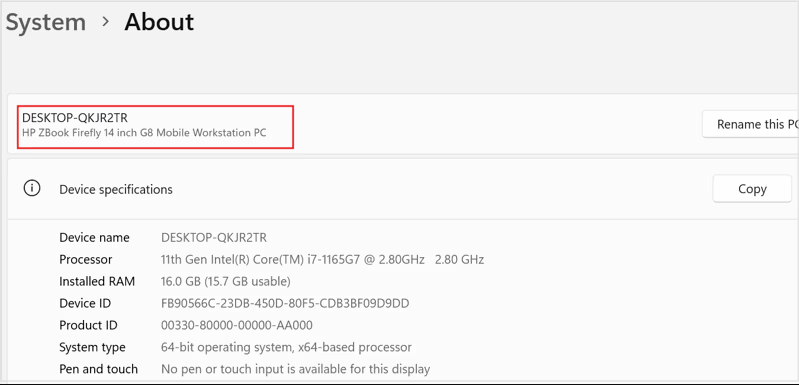
システム情報へのアクセス方法(Mac版「DxDiag」)
これらの手順については、Appleのサポートサイトこちらをご覧ください。
クイックメソッド:
- 左上隅にあるAppleアイコンをクリックし、このMacについてを選択してください。
- 表示されるウィンドウで、[システムレポート...]ボタンをクリックしてください
- レポートを表示、印刷、保存、またはAppleに送信するには、次のいずれかの操作を行います。
詳細なレポートを表示するには:ファイルを選択 > 詳細情報を表示。レポートのサイズは数メガバイトになる場合があります。
短いレポートを見るには:「ファイル」>「表示する情報を減らす」を選択してください。レポートには、ほとんどのハードウェアおよびネットワーク情報が含まれますが、ほとんどのソフトウェア情報は除外されます。
システムレポートを印刷:「ファイル」>「印刷」を選択します。
システムレポートを保存する:「ファイル」>「保存」を選択し、名前を入力してレポートの保存場所を選択します。
代替方法:
- Option(⌥)キーを押しながらAppleメニューをクリックし、システム情報を選択してください。
- ターミナル経由: ターミナルを開き(アプリケーション > ユーティリティ)、
system_profiler > ~/Desktop/Report.txtと入力して、完全なレポートをデスクトップにエクスポートします。