
Ten artykuł omówi minimalne wymagania do gry w Battle Pirates i War Commander oraz diagnostykę, o którą może poprosić Dział Obsługi Klienta.
Akceptowalne przeglądarki internetowe:
Przeglądarki oparte na Chromium są wysoce zalecane.
- Google Chrome
- Opera GX
Można również użyć:
- ChromiumEdge
- Firefox
NIE UŻYWAJ
Internet Explorer
Safari
Puffin
Odważny
Maxthon
Wymagania sieciowe
Gry przeglądarkowe wymagają szerokopasmowego połączenia internetowego (kablowego, DSL, światłowodowego). Połączenia satelitarne, telefoniczne i mobilne nie spełniają naszych wymagań dotyczących łączności i nie są zalecane do grania.
Pobieranie: 3 Mb/s lub więcej
Wysyłanie: 1 Mb/s lub więcej
Oto minimalne wymagania dotyczące połączenia, aby grać. Jeśli Twoje połączenie nie spełnia tych standardów, możesz napotkać problemy z wydajnością podczas gry.
Wymagania systemowe
Jak w przypadku wszystkich gier wideo, mamy minimalne wymagania systemowe. Jeśli Twój komputer nie spełnia tych wymagań, napotkasz poważne problemy z wydajnością w grze. Na szczęście wymagania te są dość skromne; większość nowoczesnych laptopów i komputerów stacjonarnych powinna je spełniać.
Oto minimalne wymagania systemowe, które zapewnią wysoką jakość rozgrywki. Jeśli Twój system nie spełnia tych wymagań, możesz napotkać problemy techniczne. Specyfikację swojego systemu możesz znaleźć za pomocą narzędzia Diagnostyki DirectX na komputerze PC lub w sekcji „Ten Mac” na komputerze Mac.
Windows
- Procesor 3 GHz lub szybszy dla procesorów jednordzeniowych,
- Procesor 2,4 GHz lub szybszy dla wielordzeniowych procesorów z co najmniej 4 rdzeniami.
- Windows 10, 11 załatane i zaktualizowane do najnowszej wersji
- Najnowsza wersja Google Chrome (zalecana przeglądarka dla najlepszych wrażeń z gry), Mozilla Firefox, Opera GX, Chromium Edge.
- Podczas gry przeglądarki internetowe powinny mieć usunięte lub wyłączone wszystkie rozszerzenia, ponieważ mogą one obniżać wydajność lub zakłócać działanie gry.
- 6 GB pamięci RAM
- 1 GB wolnego miejsca na dysku twardym
- Rozdzielczość ekranu 1024 x 768 lub większa
Mac
- Procesor Core Duo 1.33 GHz lub szybszy
- Mac OS X 10.8 i nowsze
- Najnowsza wersja Google Chrome (zalecana przeglądarka dla najlepszych wrażeń z gry), Mozilla Firefox, Internet Explorer lub Safari
- Podczas gry przeglądarki internetowe powinny mieć usunięte lub wyłączone wszystkie rozszerzenia, ponieważ mogą one obniżać wydajność lub zakłócać działanie gry.
- 4 GB pamięci RAM
- 1 GB wolnego miejsca na dysku twardym
- Rozdzielczość ekranu 1024 x 768 lub większa
Jeśli nie masz pewności, czy Twój system spełnia te wymagania, możesz to sprawdzić, wykonując test zwany DxDiag. Jeśli musisz przesłać wynik tego testu do działu obsługi klienta, po prostu skopiuj i wklej wyniki testu w odpowiedzi na zgłoszenie do działu pomocy.
Jak znaleźć informacje o systemie: Windows
Możesz przeczytać o tych krokach na stronie wsparcia Microsoft tutaj.
W aplikacji Ustawienia na urządzeniu z systemem Windows wybierz kolejno System > Informacje.
Kliknij prawym przyciskiem myszy na Start i wybierz Ustawienia.
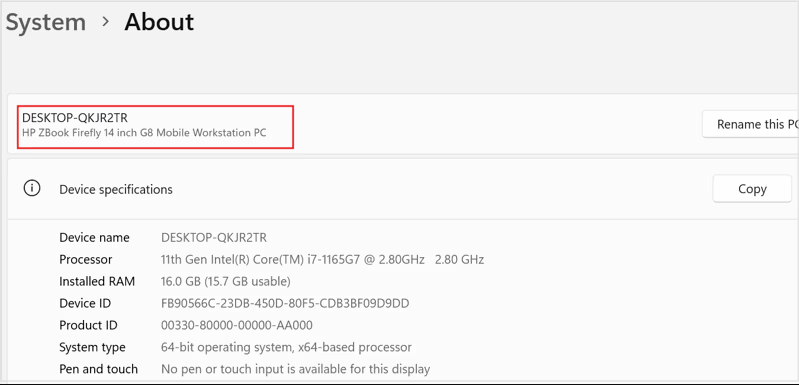
Jak uzyskać dostęp do informacji o systemie (Mac "DxDiag")
Możesz przeczytać o tych krokach na stronie wsparcia Apple tutaj.
Szybka metoda:
- Kliknij ikonę Apple w lewym górnym rogu i wybierz Ten Mac.
- Kliknij przycisk Raport systemowy... w oknie, które się pojawi.
- Aby wyświetlić, wydrukować, zapisać lub wysłać raport do Apple, wykonaj jedną z następujących czynności:
Zobacz dłuższy raport: Wybierz Plik > Pokaż więcej informacji. Raport może mieć kilka megabajtów.
Zobacz skrócony raport: Wybierz Plik > Pokaż Mniej Informacji. Raport zawiera większość informacji o sprzęcie i sieci, ale pomija większość informacji o oprogramowaniu.
Wydrukuj raport systemowy: Wybierz Plik > Drukuj.
Zapisz raport systemowy: Wybierz Plik > Zapisz, a następnie wprowadź nazwę i wybierz lokalizację dla raportu.
Alternatywne metody:
- Przytrzymaj klawisz Option (⌥) i kliknij menu Apple, a następnie wybierz Informacje o systemie.
- Przez Terminal: Otwórz Terminal (Aplikacje > Narzędzia) i wpisz
system_profiler > ~/Desktop/Report.txt, aby wyeksportować pełny raport na swój pulpit.